
Det er muligt at oprette et medlemskab 3 steder; online, i FlexPOS og i backenden. Herunder kan du se hvordan du gør det online eller FlexPOS:
FlexPOS
Hvis en kunde har købt en entrébillet, og det skal konverteres til et medlemskab, skal rabatten gives igennem modulet, som vist i trin 4.
Brug følgende guide til at oprette et medlemskab på POS'en:
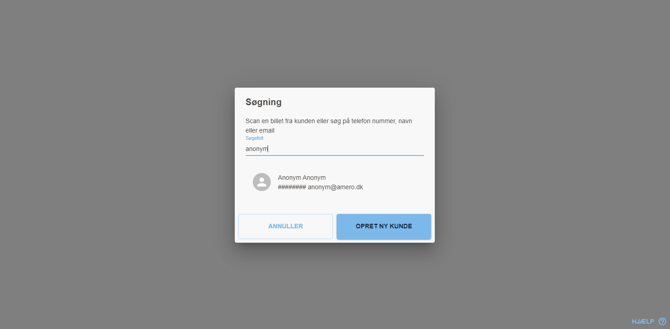
- Find kunden ved at søge på navn, billetnummer, email eller lignende i søgefeltet, eller opret en ny kunde ved at klikke på Opret ny kunde
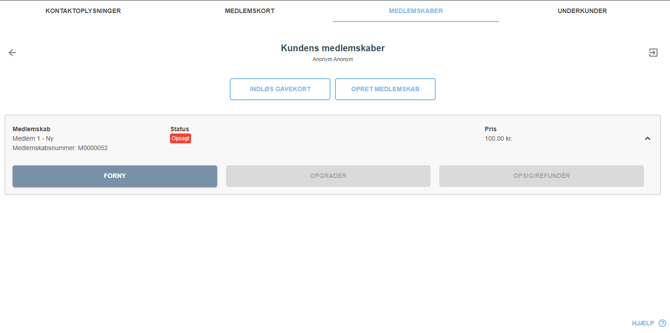
- Gå til fanen Medlemskaber og klik på Opret medlemskab
- Vælg hvilken type medlemskab der skal oprettes
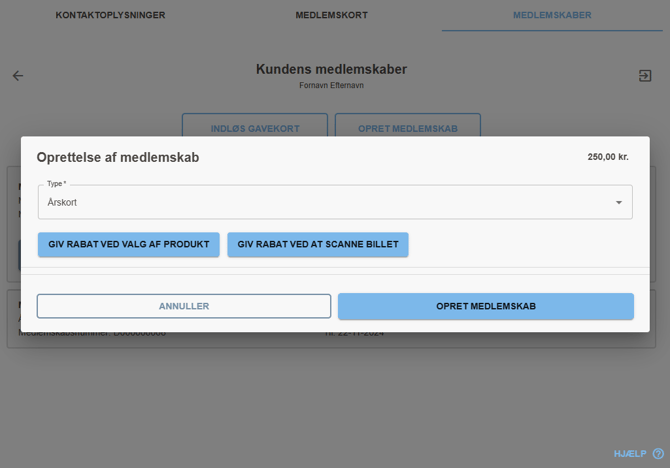
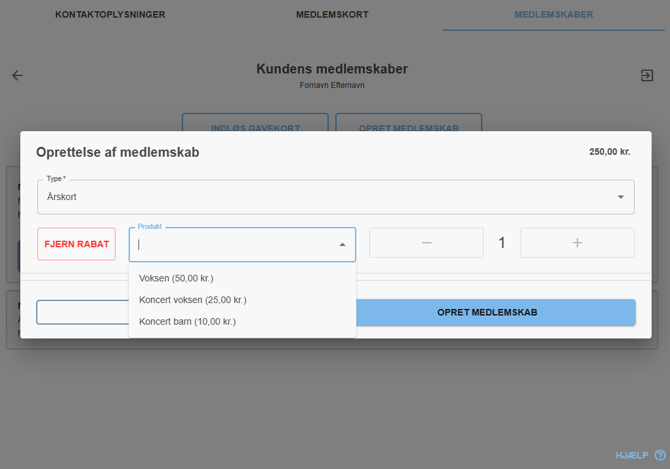
- Vælg om der skal fratrækkes en billetpris fra medlemskabet enten via billetnummer eller ved selv at vælge produkt
- Hvis du vælger billetnummer, skal du scanne billetnummeret ind.
- Den reelle pris på billetten bliver nu fratrukket medlemskabets pris
- Hvis du vælger produkt, skal du vælge produktet du vil give i rabat
- Klik til sidst på knappen Opret medlemskab
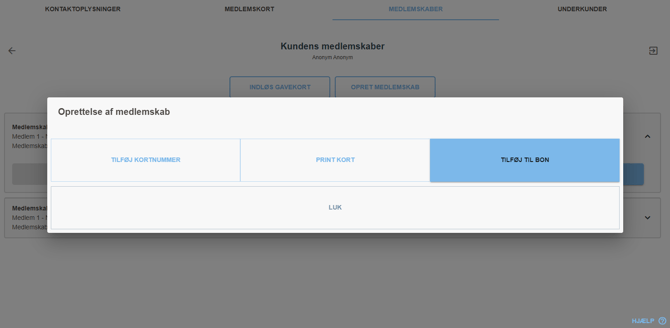
- Klik på Tilføj til bon for at tilføje salget til bonnen, og derefter gennemfører købet som normalvis på POS'en
Online
Brug følgende guide til at oprette et medlemskab online:
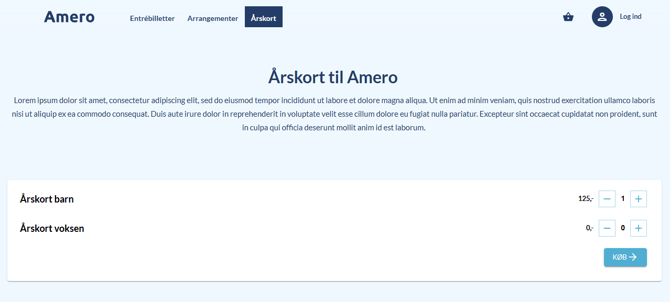
- Vælg produkt på samme måde som du vil gøre med andre billetter
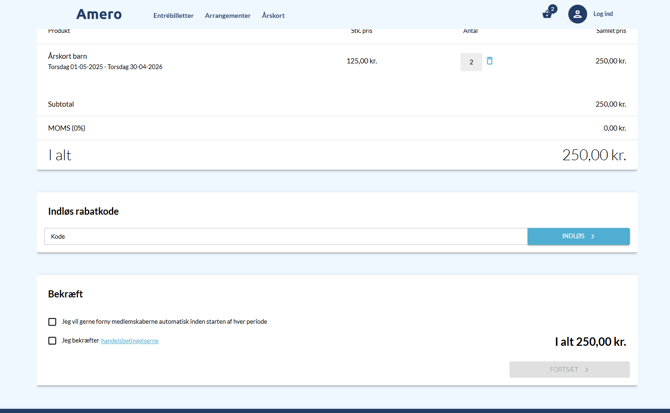
- Du vil blive sendt videre til kurven, hvor du skal bekræfte handelsbetingelser og om du vil aktivere automatisk fornyelse
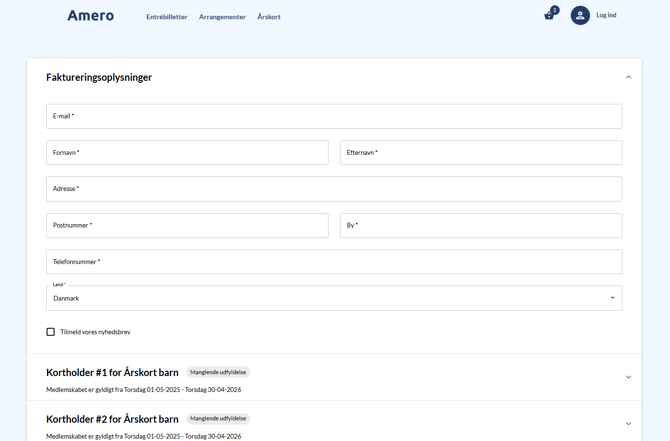
- Indtast din email
- Hvis emailen allerede er oprettet, vil du få mulighed for at logge ind med din email og adgangskode
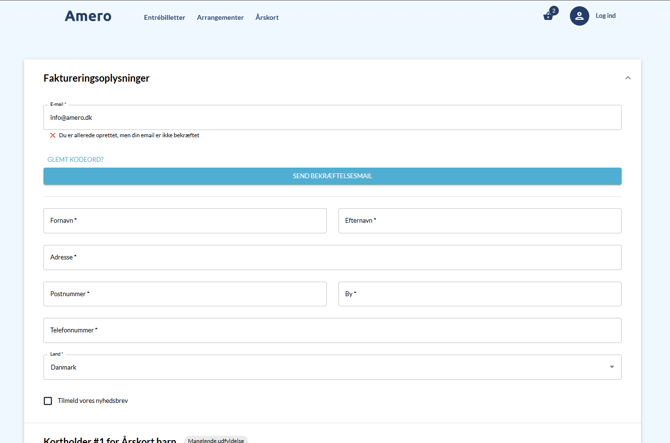
- Hvis emailen ikke er oprettet, vil der ikke ske noget, og du kan fortsætte med at oprette medlemskabet
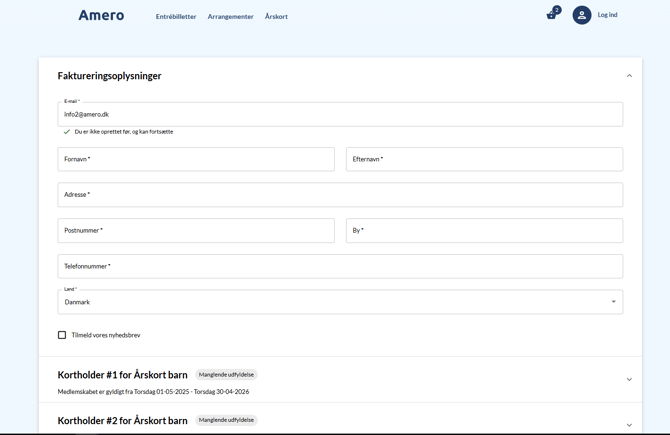
- Hvis emailen allerede er oprettet, vil du få mulighed for at logge ind med din email og adgangskode
- Udfyld resten af dine oplysninger
- For hvert medlemskab, skal der udfyldes for- og efternavn på kortholderen
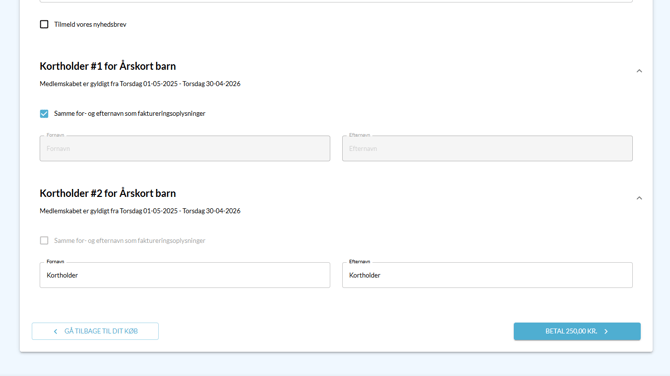
- Færdiggør købet ved at klikke på Betal x kr.
- Hvis kunden vil have adgang til deres medlemskab online, skal de oprette en adgangskode, dette gøres ved blot at oprette en konto som normalt. Der vil de blive bedt om at bekræfte deres email, og i linket der tilsendes vil de kunne oprette en adgangskode.
Backend
Systemet vil stadig sende mails til den email der er angivet på ordren, dvs. både en ordrebekræftelse og en "Dit nye medlemskab"-mail
Brug følgende guide til at oprette et medlemskab igennem backenden:
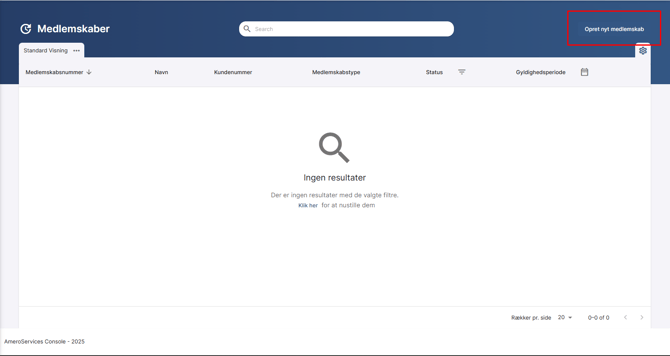
- Gå til Medlemskaber i menuen til venstre
- Klik på knappen Opret nyt medlemskab
- Vælg hvilken kunde du gerne vil oprette medlemskabet til. Du har også mulighed for at oprette en ny kunde, ved blot at indtaste for- og efternavn på den nye kunde og klikke på "Opret ..."
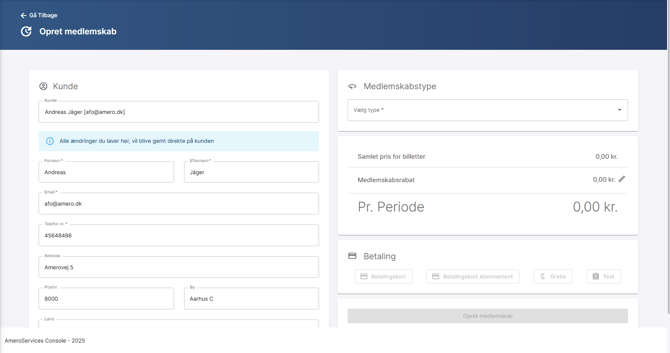
- Vælg hvilken type medlemskab der skal oprettes
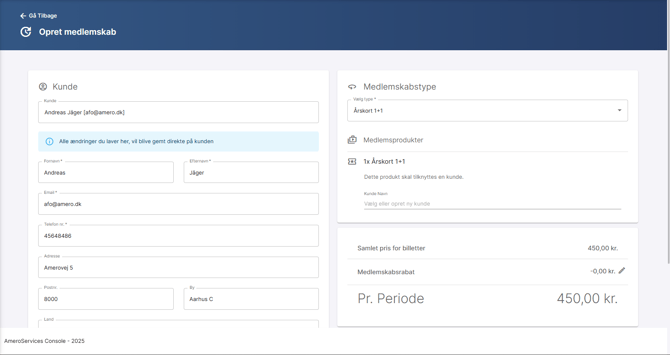
- Vælg hvilken kunde medlemskortet skal oprettes til Her kan du vælge at oprette medlemskortet til samme kunde som du opretter medlemskabet til.
Det er også muligt at oprette eller vælge en underkunde (læs om underkunder her)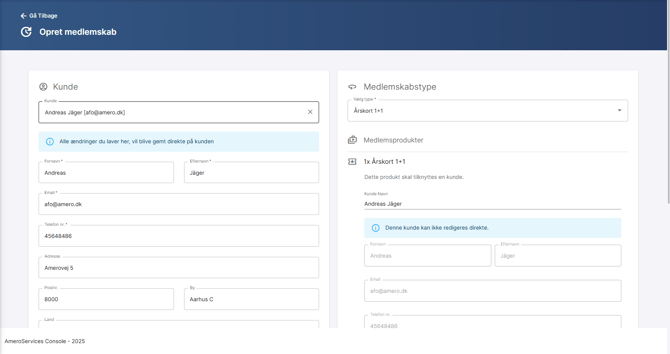
- Du har mulighed for at give rabat på første gang medlemskabet oprettes ved at ændre Medlemskabsrabat lige over Pr. Periode teksten
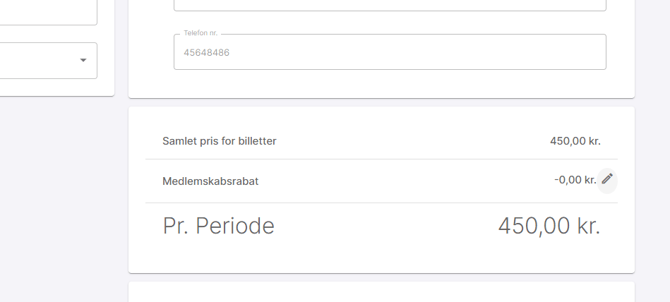
- Vælg betalingstype nederst på siden under Betaling.
Du kan vælge mellem følgende muligheder:- Betalingskort: Hvis du vil sende et betalingslink til kunden efter oprettelse
- Betalingskort Abonnement: Hvis du vil sende et betalingslink til kunden efter oprettelse og aktivere automatisk fornyelse.
- Gratis: Hvis hele ordren er gratis, kan denne vælges
- Test: Hvis du vil oprette en testordre, der ikke skal betales og ikke skal fremgå i statistiker