
Det er muligt for kunder at tegne et medlemskab.
Det fungerer på samme måde som f.eks. et årskort, hvorfor medlemskabet også kan kaldes ”Årskort”.
Der er mulighed for at sætte forskellige typer af medlemskaber op, som kunderne kan vælge imellem. Det er tilmed muligt at definere, hvilke regler som skal gælde for det enkelte medlemskab, såsom priser.
Når en medlemskabstype skal oprettes, er det nødvendigt først at oprette en produktgruppe, som medlemskabstypen skal knyttes til, så medlemskabstypen kan få et produkt, der kan købes af kunderne.
Efterfølgende vil det være muligt at oprette en eller flere medlemskabstyper, som er tilknyttet den samme produktgruppe. Læs mere om medlemskaber her.
Automatisk oprettede produkter til medlemskabstypen
Når der oprettes en medlemskabstype, så oprettes der også automatisk en produktgruppe med ét produkt i sig.
Dette produkt er det, som kunderne køber, når de køber medlemskabet online.
Produktets pris er prisen der er angivet på produktet der er valgt på medlemskabstypen ("Tilknyttet produkt") og er altså den pris som kunden vil skulle betale.
Det er ikke muligt selv at ændre navn, pris eller regler for dette produkt, da den styres af medlemskabstypen.
Du kan finde det præcise produkt ved at gå ind på medlemskabstypen, gå til fanen Produkter og priser og klikke på knappen til højre med navnet Online salgsprodukt.
Sådan oprettes en medlemskabstype
OBS: Hvis der allerede er oprettet en begivenhedsgruppe til medlemskab, og der blot skal tilføjes en ekstra medlemskabstype, start da guiden ved trin 13.
Følgende guide kan bruges, hvis der skal oprettes en medlemskabstype fra bunden.
- 1. Gå til Produktopsætning → Produktgrupper i navigationen
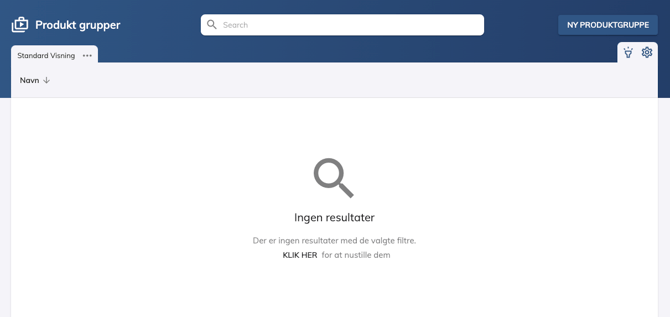
- Klik på Ny produktgruppe i højre hjørne
- Vælg Medlemskort som type og udfyld navn
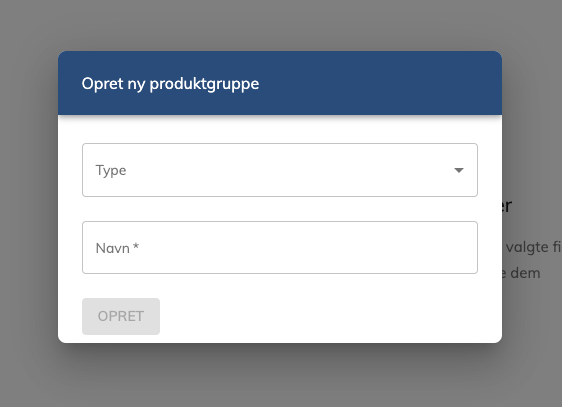
- Klik på Opret
- Gå til Begivenhedsopsætning → Grupper i navigationen
- Klik på Ny begivenhedsgruppe i højre hjørne
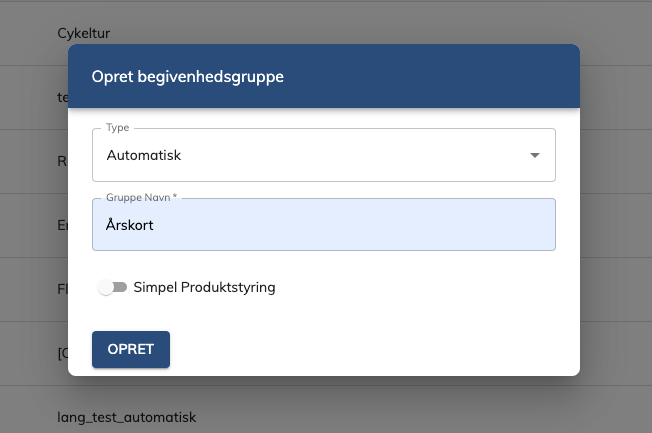
- Vælg typen "Medlemskabsperioder". Hvis dette ikke er en mulighed, vælg "Automatisk"
- Vælg begivenhedsplanlægning "Automatisk". Hvis du valgte "Automatisk" i punkt 7, kan du undlade dette trin.
- Udfyld navn, og deaktiver Simpel Produktstyring
- Klik på Opret
- Gå til Begivenhedsopsætning→ Grupperog vælg begivenhedsgruppen du lige har oprettet
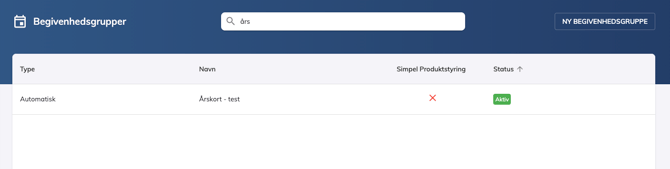
- Gå til fanen Produktgrupper og tilføj produktgruppen, du lige har oprettet
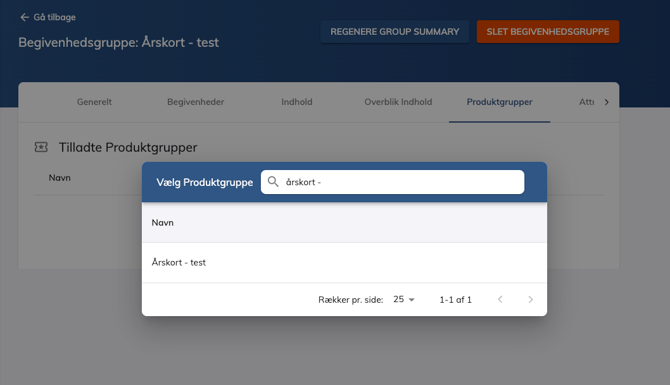
- Gå til Begivenhedsopsætning → Planlægning → vælg begivenhedsgruppen, du lige har oprettet.
- Klik på Ny begivenhedsplanlægning i højre hjørne, og udfyld navn. Navnet er ikke synligt for kunder.
- Vælg fanen automatisk oprettelse, og tilpas som ønsket.
- Klik på Gem nederst på siden for at gemme planlægningen
- Gå til Produkt Opsætning → Produkter → vælg den produktgruppe du oprettede i punkt 2.
- Klik på Nyt produkt knappen.
- Vælg typen Medlemskort, og udfyld de andre felter som ønsket.
- Klik på Opret
- Gå til Medlems Opsætning → Medlemskabstyper, og opret en ny medlemskabstype
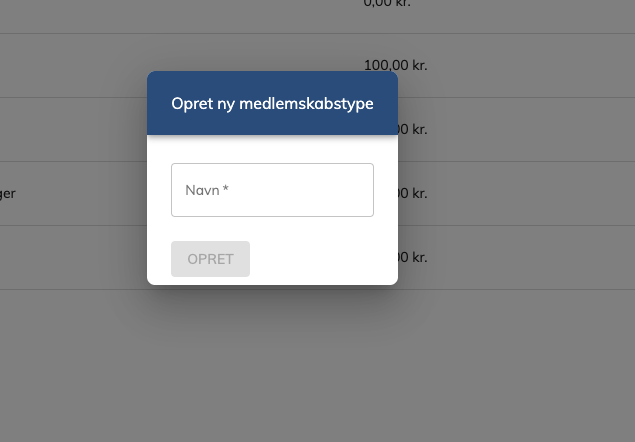
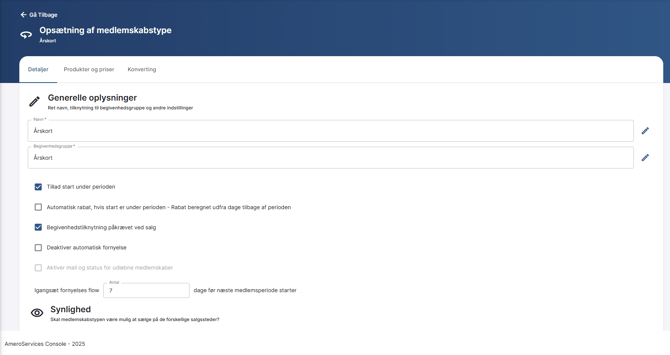
- Tilknyt begivenhedsgruppen, du oprettede i trin 6, under Generelt. Tjek forklaringer på diverse indstillinger nederst på siden her
- Gå til fanen Produkter og priser, og vælg produktet du oprettede i trin 14 ved Tilknyttet produkt
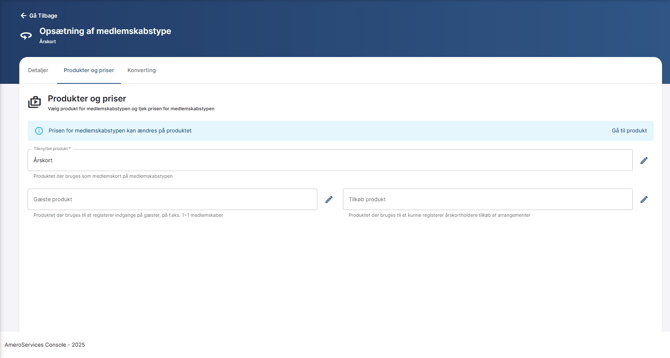
- Hvis du har et produkt du vil registerer +1'ere på, kan du tilføje det under Gæste produkt
- Hvis du hat et produkt du vil registerer tilkøb på, kan du tilføje det under Tilkøb produkt.
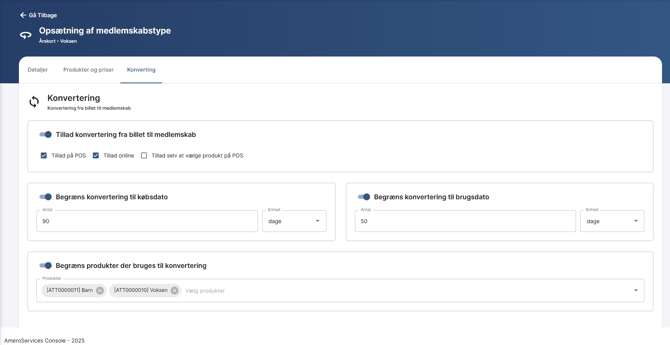
- Gå eventuelt til fanen Konvertering, og opsæt regler for hvornår billetter kan konverteres til medlemskaber af denne type. Læs mere om dette her.
Indstillinger
| Indstilling | Forklaring |
| Navn | Navnet på medlemskabstypen |
| Begivenhedsgruppe | Dette er gruppen der styre perioder for medlemskabstypen |
| Tillad start under periode | Hvis denne er slået fra, vil medlemskabet der købes blive tilknyttet den næste tilgængelige periode |
| Automatisk rabat | Hvis aktiveret, vil den automatisk udregne en rabat på baggrund af tiden der er tilbage på den næste tilgængelig periode |
| Begivenhedstilknytning påkrævet ved salg | Hvis aktiveret, vil gyldighedsperioden for medlemskabet blive sat på ved salg |
| Deaktivere automatisk fornyelse | Hvis aktiveret, vil der ikke blive kørt tjek om udløb eller fornyelse på medlemskaber med denne type |
| Aktiver mail og status for udløbne medlemskaber | Hvis aktiveret, vil der selvom ovenstående indstilling er aktiveret, stadig blive sendt mails og status vil stadig blive ændret til opsagt |
| Igangsæt fornyelses flow | Hvor mange dage før udløb medlemskabet skal igangsætte fornyelsesflow som inkludere mail afsendelse og gør det muligt at fornye online |