
Denne guide beskriver hvordan du kan importere medlemskaber i attraction. Dette sker ved blot at uploade en fil i et bestemt format til systemet.
Filformat
Fil format skal være .xlsx og indeholde følgende kolonner:
Bemærk at hvis email ikke er udfyldt, vil kunden ikke kunne logge ind online, før denne bliver udfyldt i systemet
| Kolonne | Beskrivelse | Note |
| A | Fornavn | Påkrævet |
| B | Efternavn | Hvis indstillingen Split automatisk første kolonne til for- og efternavn er aktiveret, skal denne efterlades tom |
| C | Adresse | |
| D | By | |
| E | Postnummer | |
| F | ||
| G | Mobilnummer | |
| H | Medlemskabstype | Påkrævet |
| I | Startdato | Påkrævet |
| J | Slutdato | Påkrævet |
| K | Kortnummer | Hvis denne efterlades tom, vil der automatisk blive oprettet et kortnummer |
| L | Note | |
| M | Firmanavn | |
| N | Firmatype | |
| O | Underkunde fornavn | |
| P | Underkunde efternavn | |
| Q | Underkunde email | |
| R | Underkunde telefon | |
| S | Medlemskabsnummer | Hvis denne efterlades tom, vil der automatisk blive oprettet et medlemskabsnummer. Bemærk dog at der ikke tjekkes om det der indtastes er unikt |
Hvis de ikke er påkrævet, skal kolonnerne blot efterlades tomme
Importering
Medlemskabstyperne skal være oprettet i systemet og opsat med perioder m.m. for at kunne lave importeringen!
Første linje i filen vil altid blive ignoreret. Her vil der ofte stå overskrifter for hver kolonne!
Følg nedenstående trin for at importere medlemskaber:
- Gå til Importér i menuen til venstre
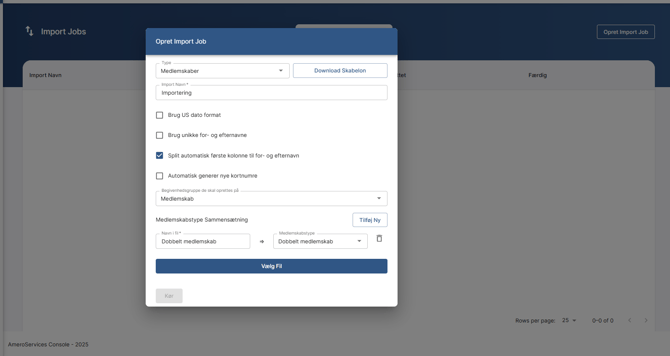
- Klik på Opret import job
- Vælg typen Medlemskaber - Her kan du også downloade skabelonen, for at se hvordan en eksempel kan se ud
- Udfyld navnet for importen
- Vælg om US dato format skal bruges - Dvs. om datoer i filen er i formatet MM/DD/YYYY i stedet for, som normalt, DD/MM/YYYY
- Vælg om der skal bruges unikke for- og efternavne. Dette betyder at hvis for- og efternavn er det samme for flere medlemskaber uagtet om email er anderledes, vil de blive oprettet på samme kunde
- Vælg om kolonnen A skal splittes op i for- og efternavn, ved at adskille dem via et mellemrum
- Vælg om der automatisk skal oprettes kortnumre, hvis der ikke er udfyldt kortnummer i filen
- Vælg hvilken begivenhedsgruppe medlemskabernes perioder skal oprettes i - Dette skal være den samme begivenhedsgruppe som medlemskabstyperne har valgt
- Vælg hvilke medlemskabstyper i filen der skal kobles til medlemskabstyperne i systemet ved at klikke på Tilføj ny ved Medlemskabstype Sammensætning - Gentag for hver medlemskabstype i filen Der kan maksimalt importeres 500 medlemskaber pr. fil.
- Til sidst vælg filen der skal importeres og klik på Kør
Der kan gå op til 8 minutter, før alle medlemskaber er importeret.
Fejl
Hvis der er fejl i filen, vil du på importeringsjobbet kunne se hvad der er gået galt, tjek eventuelt:
- Tjek at alle medlemskabstyper i filen har en tilhørende medlemskabstype i attraction
- Tjek at datoer er i det rigtige format (DD/MM/YYYY eller DD-MM-YYYY eller DD.MM.YYYY) - eller byt om på DD og MM hvis US format
- Tjek at der ikke er tomme felter i de påkrævede kolonner som nævnt øverst
- Tjek at der ikke er mere end 500 medlemskaber i én fil.