
Indstillingerne giver dig mulighed for at ændre, hvilke kolonner du kan se på oversigtssiden samt hvilken rækkefølge, de står i.
Indstillinger som ændres her, vil kun være synlige på den pågældende browser. Det vil sige, at indstillingerne forsvinder, hvis en anden PC anvendes.
Sådan tilføjer du en kolonne
Du kan også tilføje en kolonne ved at læse punktet "Sådan ændrer du rækkefølgen på kolonnerne"
- Vælg møtrikken i øverste højre hjørne
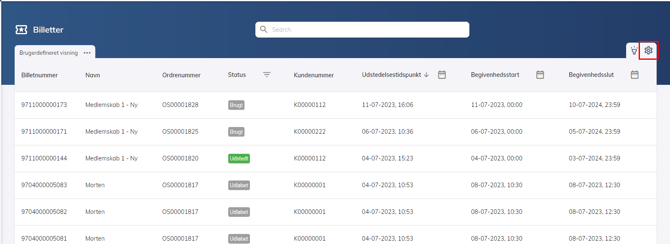
- Her får du nu nogle flere muligheder. I øverste højre hjørne klikker du på "+" ikonet
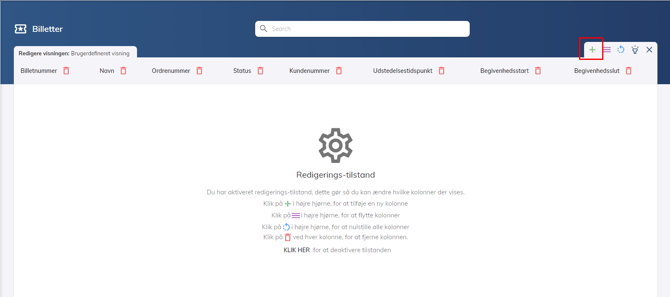
- Her kan du vælge, hvilken kolonne du vil tilføje, og du kan også se et eksempel på, hvilket data som vises
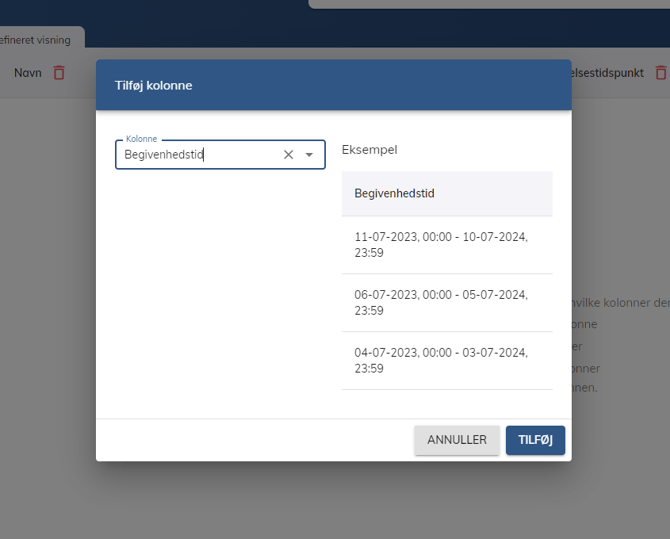
- Klik på Tilføj for at tilføje kolonnen
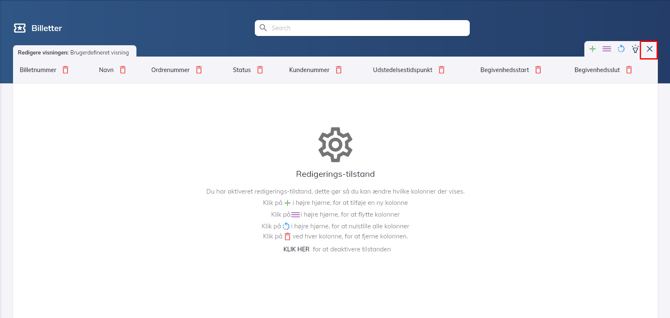
- Klik på krydset i øverste højre hjørne for at lukke indstillingerne igen
Sådan fjerner du en kolonne
Du kan også fjerne en kolonne ved at læse punktet "Sådan ændrer du rækkefølgen på kolonnerne"
- Vælg møtrikken i øverste højre hjørne
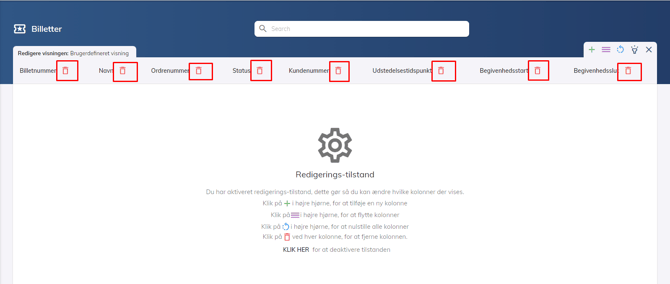
- Klik på skraldespand-ikonet ved den kolonne, du gerne vil fjerne
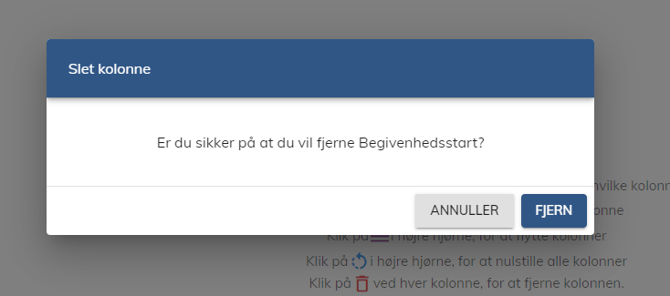
- Klik på Fjern for at fjerne kolonnen
- Klik på krydset i øverste højre hjørne for at lukke indstillingerne igen
Sådan ændrer du rækkefølgen på kolonnerne
- Vælg møtrikken i øverste højre hjørne
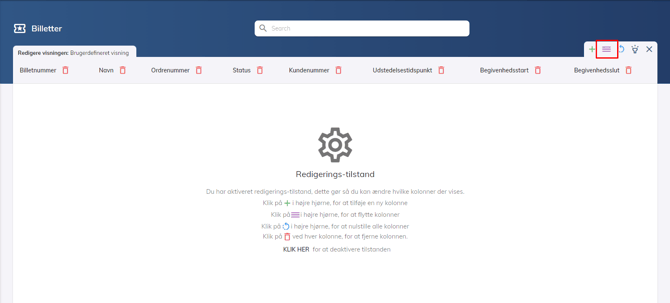
- Her får du nu nogle flere muligheder. I øverste højre hjørne klikker du på ikonet med de tre vandrette-streger
- Her kan du vælge, hvilke kolonner du vil vise/skjule, og du kan også rykke rundt på rækkefølgen
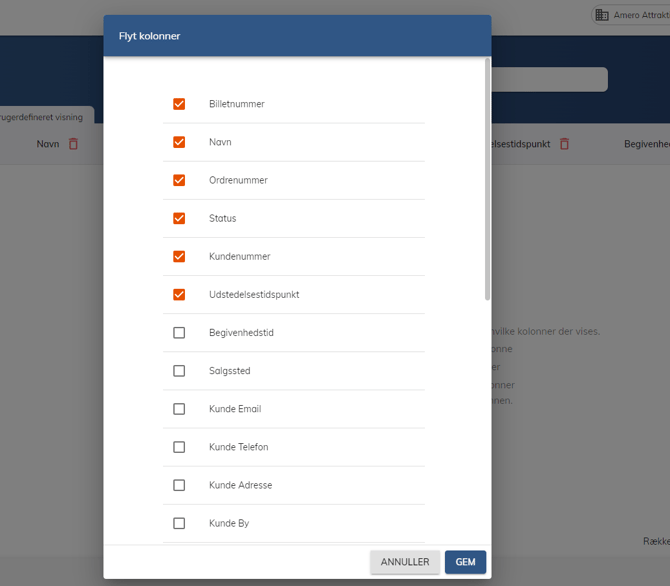
- Klik på Gem for at gemme dine valg
- Klik på krydset i øverste højre hjørne for at lukke indstillingerne igen
Sådan nulstiller du din visning
- 1. Vælg møtrikken i øverste højre hjørne
- Her får du nu nogle flere muligheder. I øverste højre hjørne klikker du på pilen, der cirkler rundt
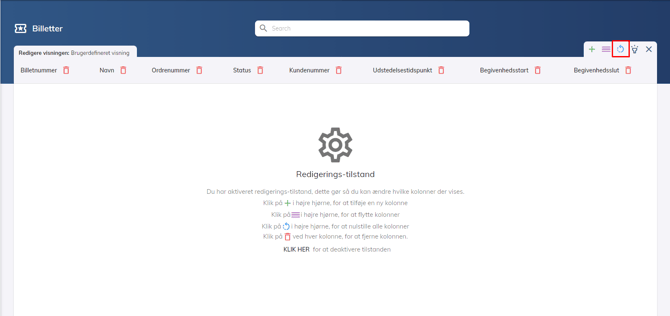
- Klik på krydset i øverste højre hjørne for at lukke indstillingerne igen
Fremhæv søgning i resultater
- Klik på lommelygten i øverste højre hjørne
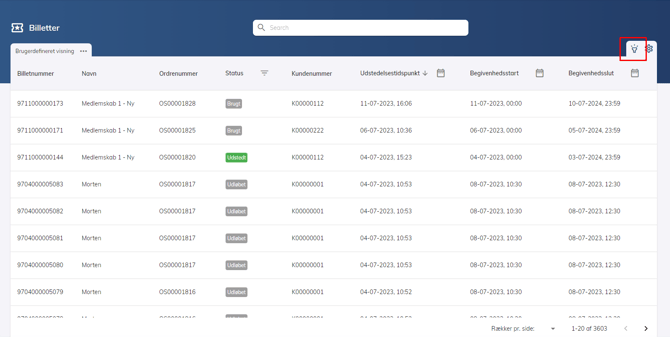
- Alle søgninger vil nu fremhæve, hvad du har søgt efter