
Et gruppemedlemskab er et medlemskab, der kan deles mellem flere personer. Når et medlemskab oprettes, vælger man hvor stor gruppen på medlemskabet er.
Når medlemskabet scannes i kassen eller på FlexGO, vil den spørge hvor mange der skal ind på samme tid. Hvis gruppemedlemskabet er på 5 personer, så vil der maksimalt kunne registeres 5 personer ad gangen.
Det er ikke muligt at bruge gruppemedlemskaber i forbindelse med indgangsmøller, da man ved møllen ikke kan registere flere personer ad gangen. Derfor vil det kun være den første indgang der registeres
Opret gruppemedlemskabstype
- Følg guiden til at oprette en medlemskabstype her: Opret medlemskabstype
- Tilslut aktiver indstillingen Tillad gruppemedlemskab, dette gør det muligt at sælge gruppemedlemskaber online, i backenden og på POS.
Salg af gruppemedlemskab
Ved salg af gruppemedlemskab, vil hvert "klip" blive solgt som ét produkt.
Det vil sige, at hvis jeg købte et gruppemedlemskab på 6 personer, så vil den registere et køb på 6x produktet
Du kan herunder se hvordan du sælger et gruppemedlemskab de forskellige steder
Online
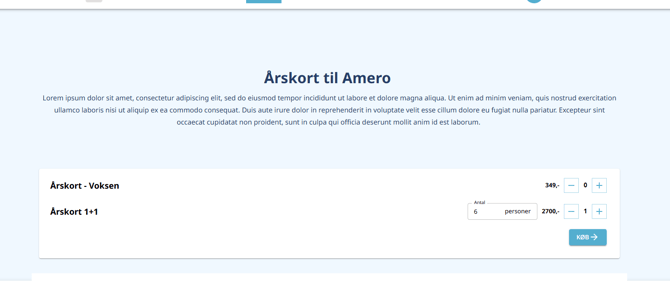
Følg guiden herunder for at sælge et gruppemedlemskab online:
- Gå til en side der indeholder produktet
- Indtast personer gruppemedlemskabet skal være på i feltet Antal
- Vælg antallet af gruppemedlemskaber der skal oprettes ved at klikke på +
- Klik på knappen Køb for at gå til kurven og gennemføre købet som normalt
Backenden
Følg guiden herunder for at sælge et gruppemedlemskab i backenden:
- Klik på Medlemskaber i menuen i venstre side
- Klik på knappen Opret nyt medlemskab i øverste højre hjørne
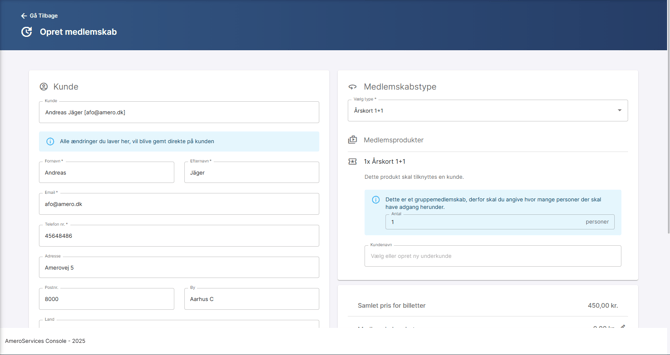
- Vælg en kunde til venstre, som skal have medlemskabet
- Vælg den medlemskabstype du ønsker at sælge i dropdown-menuen
- Vælg antal personer gruppemedlemskabet skal være på
- Vælg kunden eller underkunden som medlemskortet skal være på lige under
- Vælg betalingstype
- Tryk på knappen Opret medlemskab for at oprette medlemskabet
FlexPOS
Følg guiden herunder for at sælge et gruppemedlemskab på POSen:
- Åben medlemskabsmodulet på kassen
- Vælg eller opret en ny kunde
- Klik på fanen Medlemskaber
- Klik på knappen Opret medlemskab i øverste højre hjørne
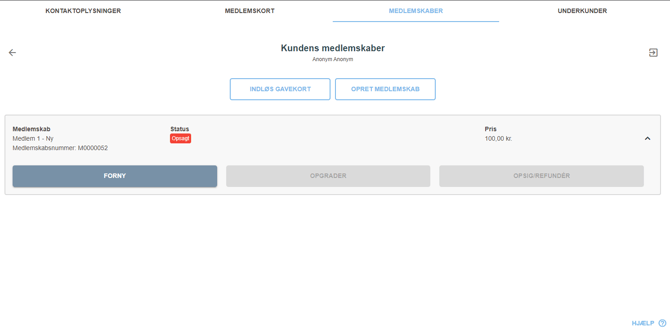
- Vælg den medlemskabstype du ønsker at sælge i dropdown-menuen
- Vælg antal personer gruppemedlemskabet skal være på i feltet Antal
- Vælg om du vil give rabat på gruppemedlemskabet ved at klikke på en af de 2 knapper
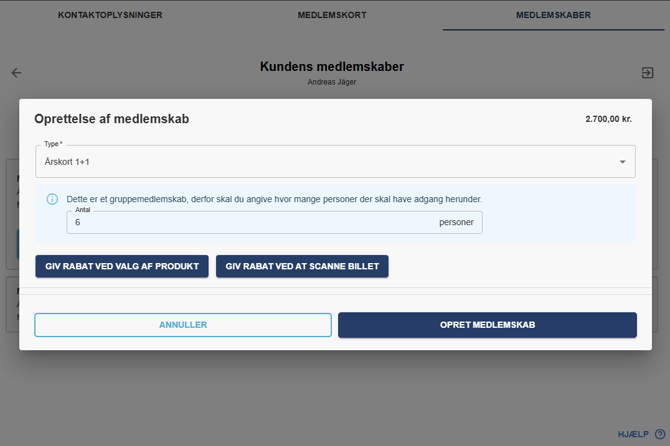
- Klik på knappen Opret medlemskab
- Klik på knappen Tilføj til bon for at tilføje medlemskabet til bonnen
- Gennemfør salget som normalt på kassen
Registre indgang på gruppemedlemskab på FlexGO
Følg guiden herunder for at registere indgange på et gruppemedlemskab på FlexGO:
- 1. Gå til Billetscanner på en FlexGO-enhed
- Scan medlemskortet tilhørende gruppemedlemskabet du gerne vil registere
- Vælg hvor mange personer der skal ind på samme tid (maksimalt det antal der er på medlemskabet)
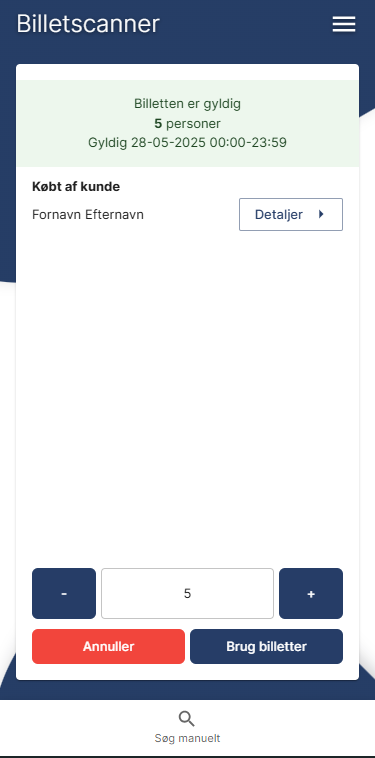
- Tryk på knappen Brug billetter for at registere indgangene
Registre indgang på gruppemedlemskab på POS
Følg guiden herunder for at registere indgange på et gruppemedlemskab på POS:
- Scan medlemskortet tilhørende gruppemedlemskabet du gerne vil registere direkte på POS'en
- Vælg hvor mange personer der skal ind på samme tid (maksimalt det antal der er på medlemskabet)
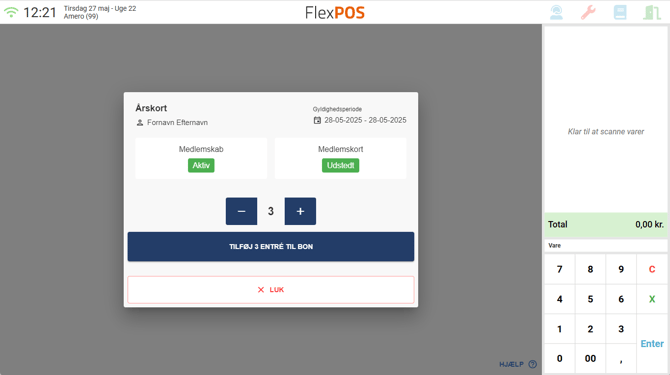
- Tryk på knappen Tilføj x entré til bon for at tilføje entréerne til bonnen
- Gennemfør 0-kroner salget for at registere indgangene
Registre indgang på gruppemedlemskab i backenden
Følg guiden herunder for at registere indgange på et gruppemedlemskab i backenden:
- Find medlemskortet tilhørende gruppemedlemskabet du gerne vil registere, f.eks. ved at søge efter kortnummeret under Billetter
- Gå til fanen Valideringer og brug
- Tryk på knappen Brug billet Du har også mulighed for at teste billetterne, ved at klikke på Validér billet i stedet for Brug billet
- Vælg antallet af personer der skal ind på samme tid (maksimalt det antal der er på medlemskabet)
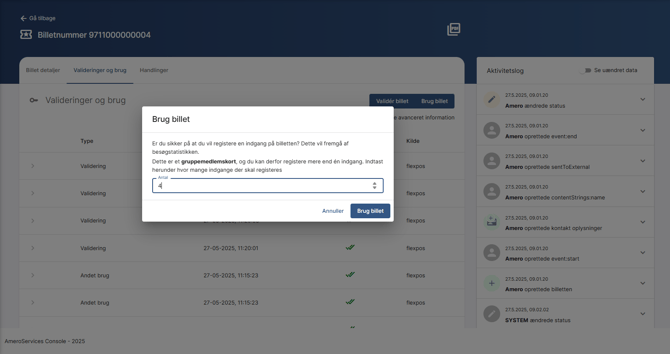
- Tryk på knappen Brug billet for at registere indgangene