
Med gentagne, planlagte jobs er der mulighed for, at et job bliver kørt automatisk hver x dag/uge/måned/år. Dette kan f.eks. være en rapport, der automatisk bliver tilsendt en email hver mandag.
Sådan oprettes et job
Du kan også tilføje en kolonne ved at læse punktet "Sådan ændrer du rækkefølgen på kolonnerne".
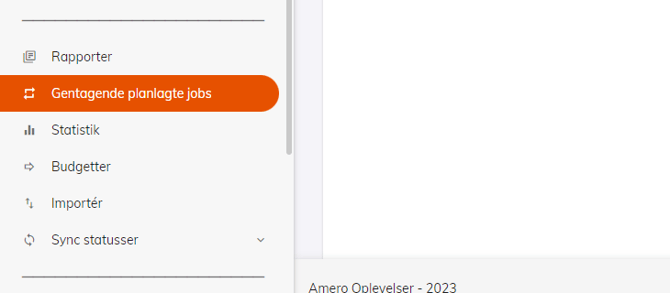
- Vælg Gentagne planlagte jobs i navigationen til venstre
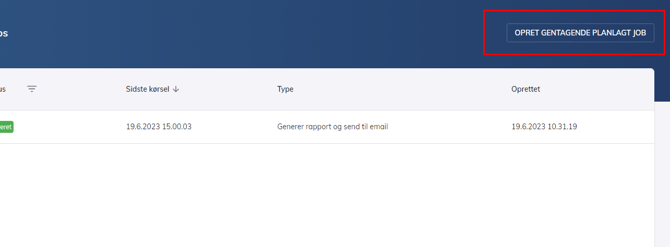
- Klik på Opret gentagne planlagt job i øverste højre hjørne
- Her udfylder du et navn på jobbet, og vælger en type
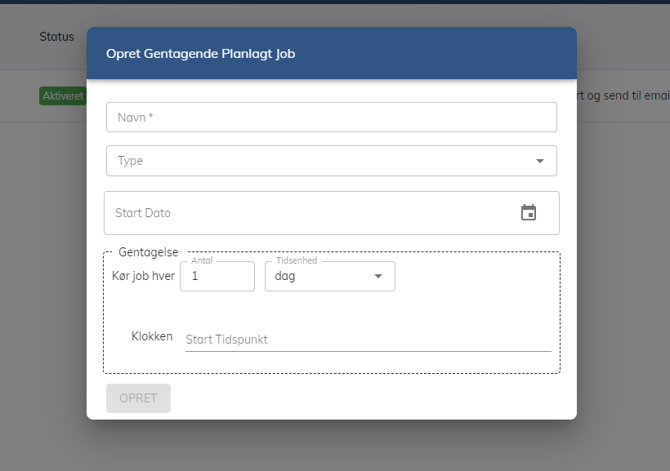
- Hvis den valgte type har ekstra indstillinger, skal disse udfyldes efter valg. F.eks. hvilke emails, hvilken rapport og hvilken tidsperiode.
- Vælg hvilken startdato jobbet skal starte med at køre på
- Vælg hvor ofte jobbet skal køre, f.eks. hver 2. dag.
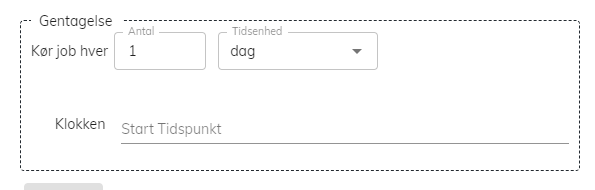
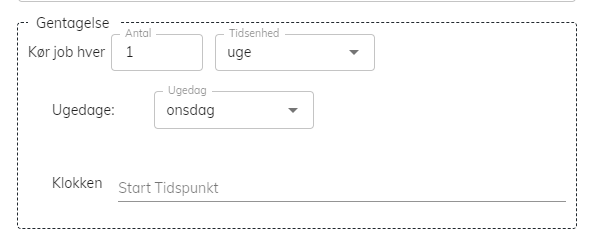
- Her vælges tidsenheden "uge": Vælg hvilken ugedag
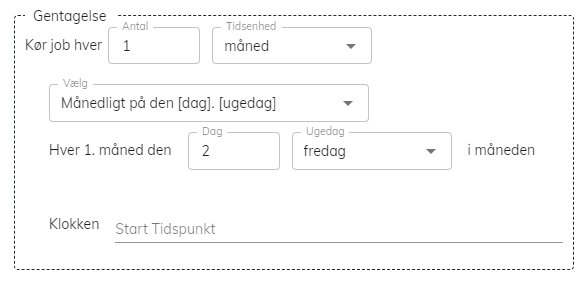
- Her vælges tidsenheden "måned": Vælg hvilken måde, den skal vælge dagen på; månedligt på dag, månedligt på ugedag, månedligt på den x. ugedag, månedligt på sidste dag i måneden
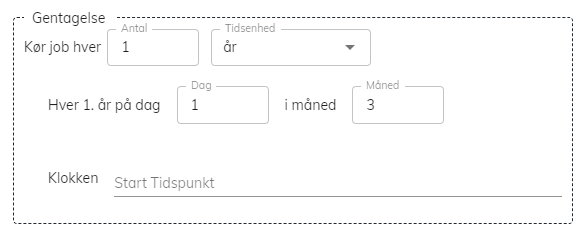
- Her vælges tidsenheden "år": Vælg hvilken dag, i hvilken måned
- Vælg til sidst start tidspunktet for, hvornår jobbet skal starte. Dette indikerer, hvornår jobbet skal begynde at køre, og ikke hvornår det skal være færdigt.
- Klik på Opret for at oprette jobbet
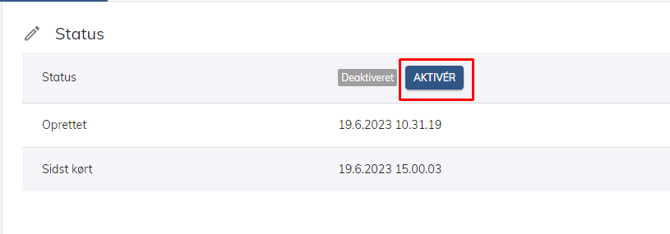
- Når jobbet er oprettet, skal jobbet også aktiveres, dette gøres ved at klikke på Aktiver
Ekstra indstillinger
Generer rapport og send til email
Ved at vælge typen Generer rapport og send til email, er der nogen ekstra indstillinger, der skal udfyldes. De står beskrevet herunder: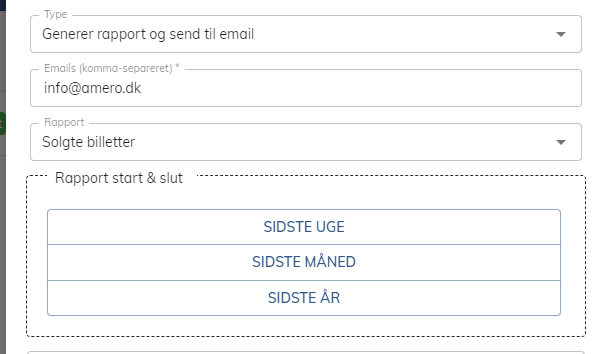
| Indstilling | Beskrivelse | Eksempel |
| Emails | Hvilke emails rapporten skal sendes til | info@amero.dk,support@amero.dk,salg@amero.dk |
| Rapport | Hvilken rapport der skal sendes | Solgte billetter |
| Rapport start & slut | Hvilken periode rapport skal bruge taget udgangspunkt i den dag rapport genereres | "Sidste uge" - Vælger perioden for sidste uge |