
Med ekstra informationsformularer kan du tilføje yderligere information til bestemte produkter, produktgrupper og begivenhedsgrupper, som vil fremgå på billetten.
En informationsformular består af følgende:
- Navn i backend
- Titel i frontend
- Beskrivelse i frontend (valgfrit)
- En eller flere inputfelter (Tekst, Tal, Dato eller Checkbox)
Opsætning
Følgende trin skal gennemføres for at tilføje en ekstra informationsformular til en vare:
-
Opret ekstra informationsformular
- Gå til Frontend opsætning i venstre navigation.
- Vælg fanen Frontend opsætning -> Ekstra informationsformularer
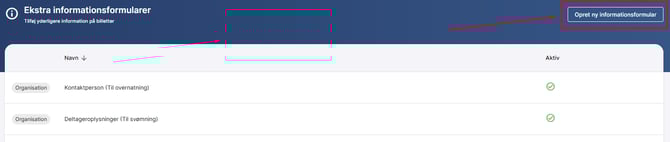
- Her ses listen over alle oprettede informationsformularer.
- Vælg herefter Opret ny informationsformular.
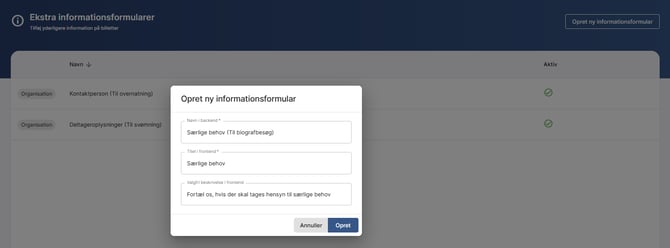
- 5. Udfyld formularen og vælg Opret.
- Formularen er nu oprettet, og du har mulighed for at redigere dens generelle oplysninger.
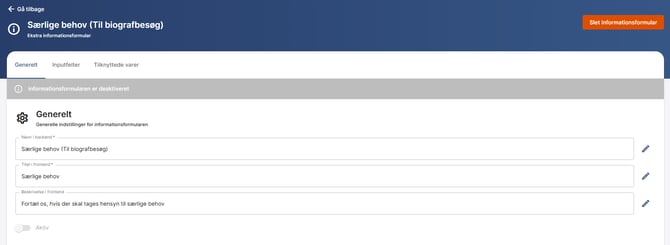
OBS: Informationsformularen kan ikke aktiveres, før mindst ét inputfelt er tilknyttet.
-
Tilknyt inputfelter Det er muligt at tilknytte en række inputfelter af typerne Tekst, Tal, Dato og Checkbox (Ja/Nej).
- Start med at gå til fanen Inputfelter, og vælg Opret nyt felt.
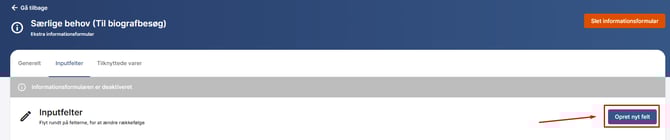
- Udfyld formularen, og vælg Opret.
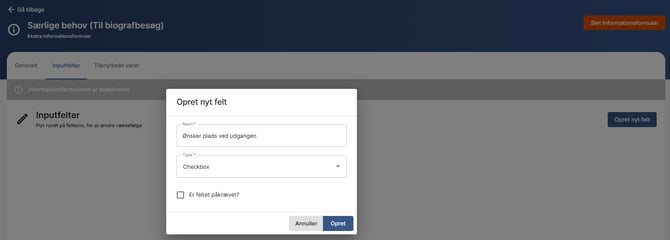
- Når du har oprettet de ønskede inputfelter, kan du efterfølgende redigere, slette eller ændre rækkefølgen ved at trække i felterne.
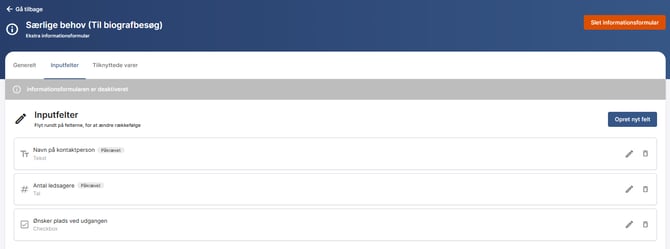
- Start med at gå til fanen Inputfelter, og vælg Opret nyt felt.
-
Tilknyt varer
- Gå til fanen Tilknyttede varer
- Her har du mulighed for at tilknytte informationsformularen til enten et specifikt produkt, en produktgruppe eller en begivenhedsgruppe.
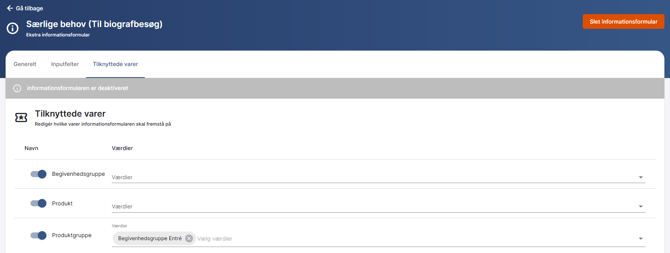
- Det er også muligt at tilknytte informationsformularen direkte på varen, da der automatisk oprettes en liste pr. informationsformular.
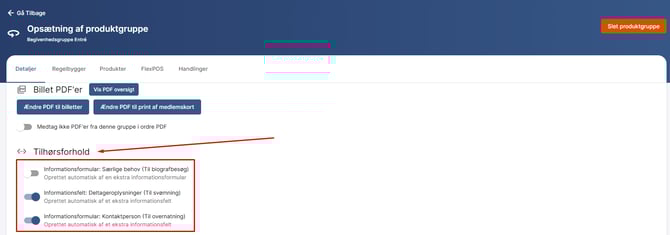
Det er muligt for en vare at have flere tilknyttede informationsformularer.
-
Aktiver informationsformularen
- Gå til fanen Generelt.
- Da der nu er oprettet inputfelter, er det muligt at aktivere informationsformularen.
- Vælg Aktiv.
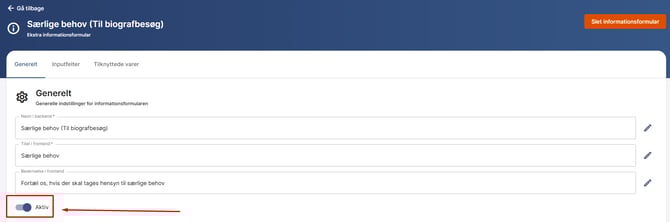
- Informationsformularen er nu aktiveret.
Visning af informationsformular
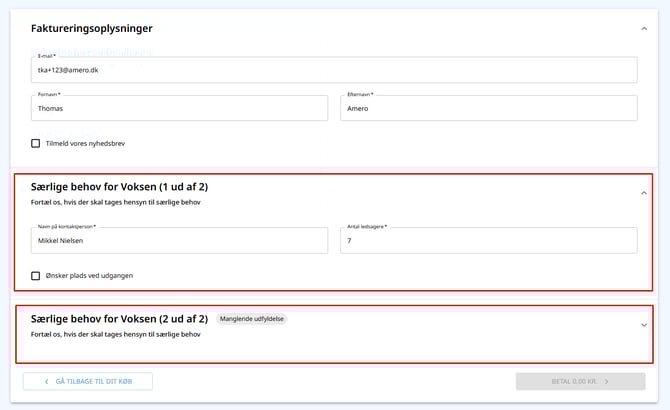
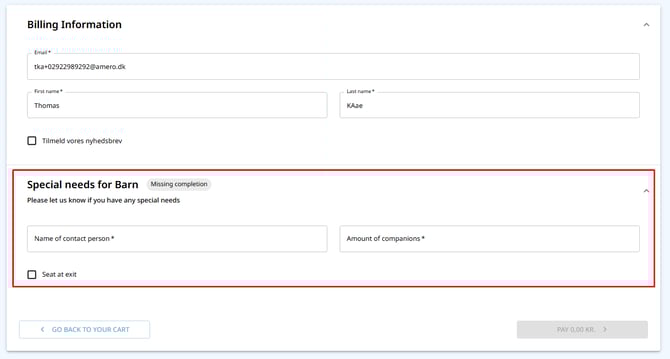
- Køberen vil blive bedt om at udfylde felterne ved checkout i webshoppen.
- Hvis der i kurven findes flere af det samme produkt, vil køberen blive bedt om at udfylde formularen for hver enkelt vare.
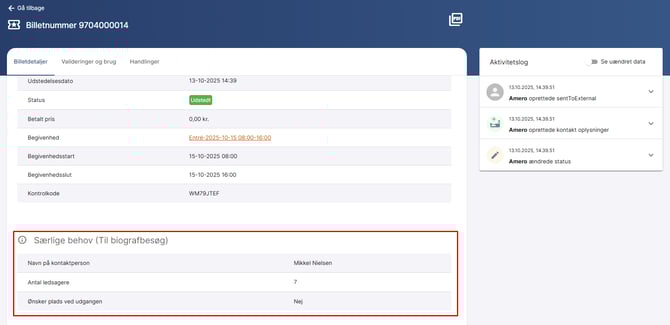
- Efter køb, vil den ekstra informationsformular kunne ses udfyldt direkte på billetten i backenden.
Tilføjelse af informationsformular til billet PDF
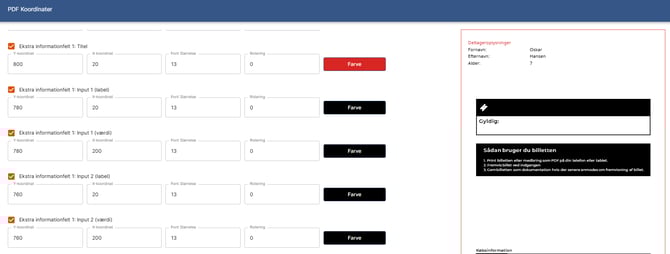
- Det er muligt at tilføje op til to ekstra informationsformularer på billet PDF’en.
- For hver informationsformular kan der vises op til fire inputfelter.
- Felterne skal opsættes som PDF-koordinater, på samme måde som billetter i forvejen opsættes.
Tilføjelse af informationsformular til kvittering (billetprint)
- Det er muligt at tilføje op til to ekstra informationsformularer på billetprint.
- For hver informationsformular kan der vises op til fire inputfelter.
- Felterne skal opsættes som skabelontags, på samme måde som billetter i forvejen opsættes. De forskellige skabelontags findes her: [Link] https://attraction.docs.ameroservices.dk/#/billet-print)
- Filen findes under konfigurationsnøglen TicketPrinterTemplateFile.
- Se nedenstående kodeblok for en mulig opsætning:
txt2,10B,157,86,<InfoForm1Title>,100,1,3,arial,1
txt2,9,10,98,<InfoForm1Input1Label> <InfoForm1Input1Value>,200,1,1,arial,1 txt2,9,10,108,<InfoForm1Input2Label> <InfoForm1Input2Value>,200,1,1,arial,1 txt2,9,10,118,<InfoForm1Input3Label> <InfoForm1Input3Value>,200,1,1,arial,1 txt2,9,10,128,<InfoForm1Input4Label> <InfoForm1Input4Value>,200,1,1,arial
OBS: Billetprint med informationsformularer virker udelukkende ved validering af billet, da der kun kan indtastes informationsformularer på billetter solgt på web!
Sprogstyring
- Informationsformularerne understøtter sprogstyring.
- Hvis sprogmodulet er aktiveret, vil der i backenden være mulighed for at oversætte både formularen og dens inputfelter direkte fra backenden.
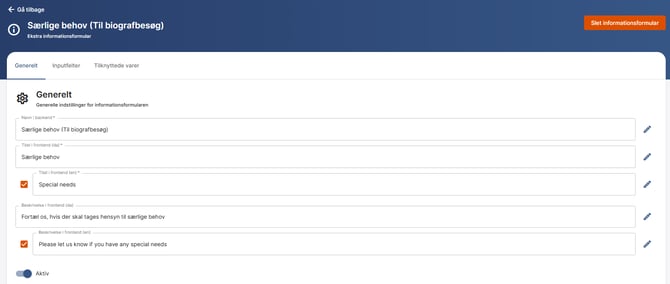
- Sprogændringerne afspejles både i frontenden og på billet PDF’en. !
Rapporter
For hver kunde i disse to rapporter vises nu de udfyldte ekstra informationsformularer.
Kunder købt til specifik begivenhed
Kunder købt til begivenheder
Felterne vil fremgå i hver sin kolonne i rapporten.