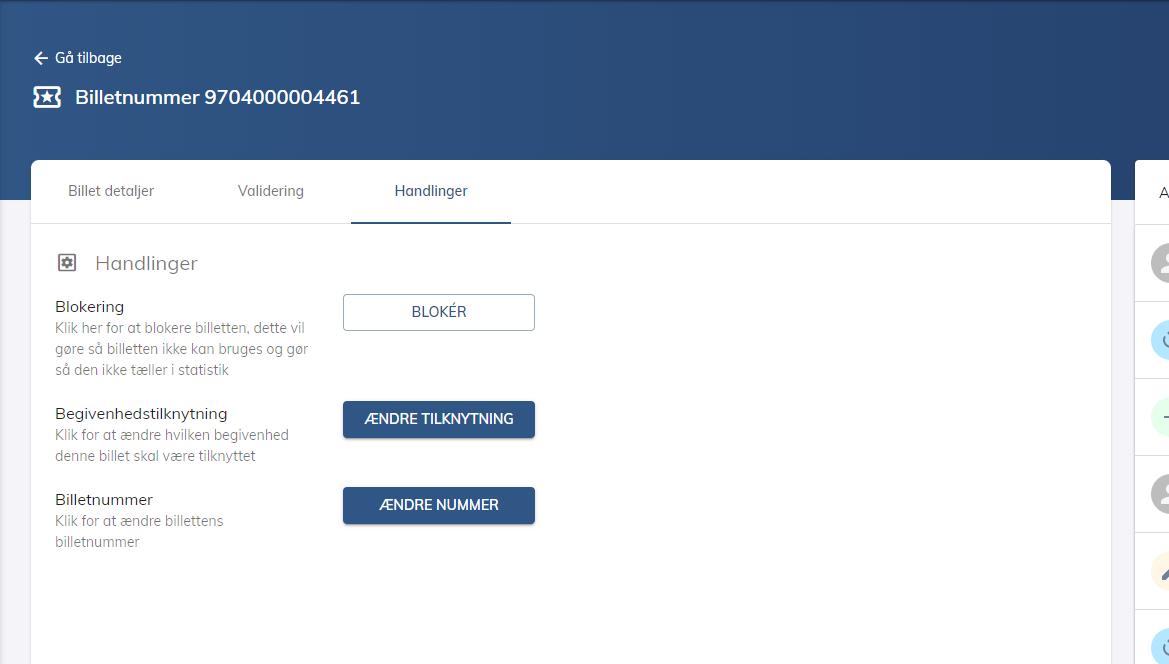
Det er muligt at refundere billetter både online og via FlexPOS (kassesystemet). Hvordan det skal gøres afhænger af, hvor billetten er købt.
Billet købt online
Hvis billetten er købt online, skal man gå ind på ordren og refundere ordrelinjen tilhørende billetten. Du kan se herunder, hvordan man gør dette.
I praksis sker der det, at man opretter en refunderingsordre, som modregner den oprindelige ordre.
- Find ordren, som skal refunderes, under Ordrer i menuen.
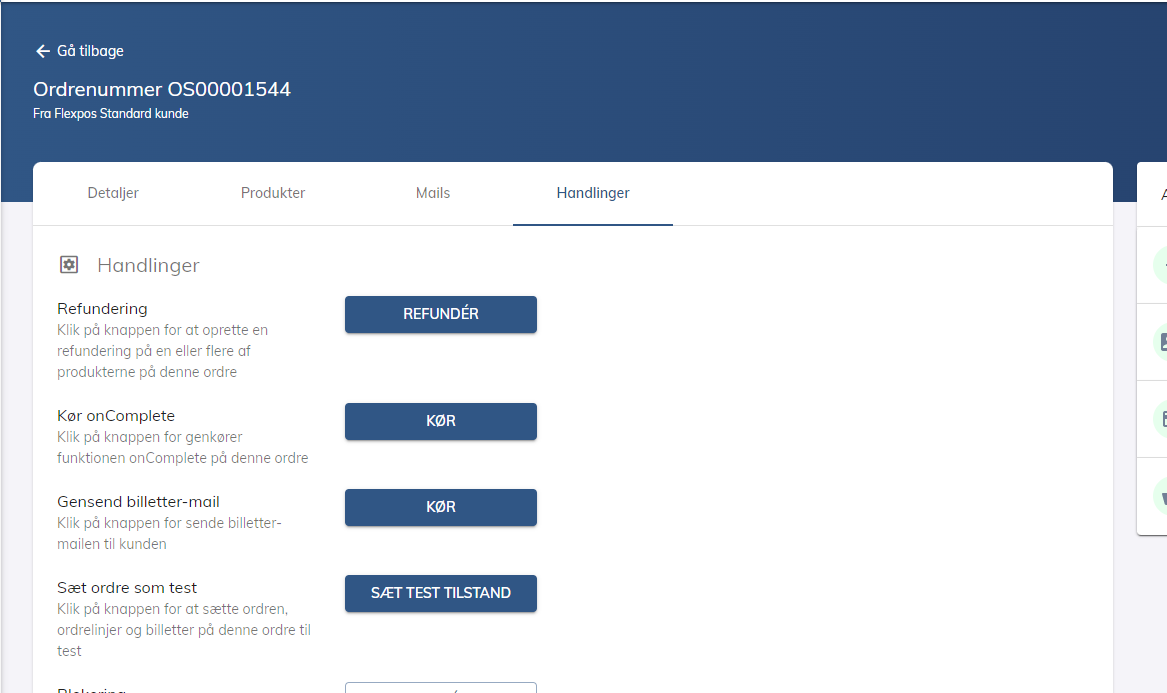
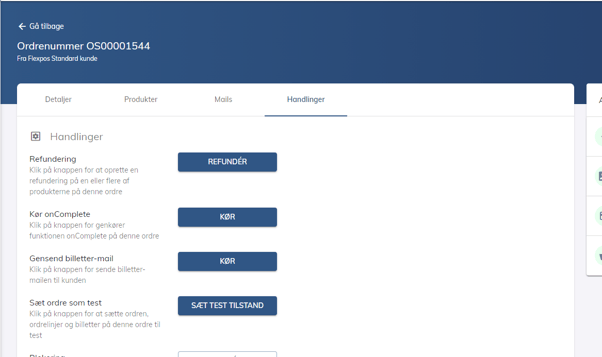
- Gå til Handlinger-fanen på ordren, og tryk på Refundér.
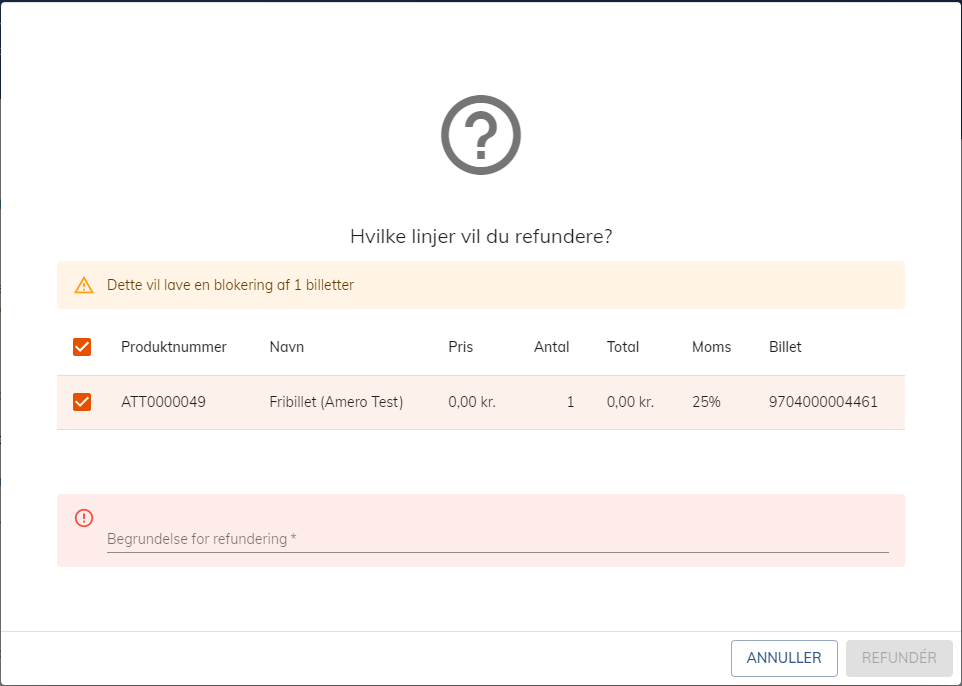
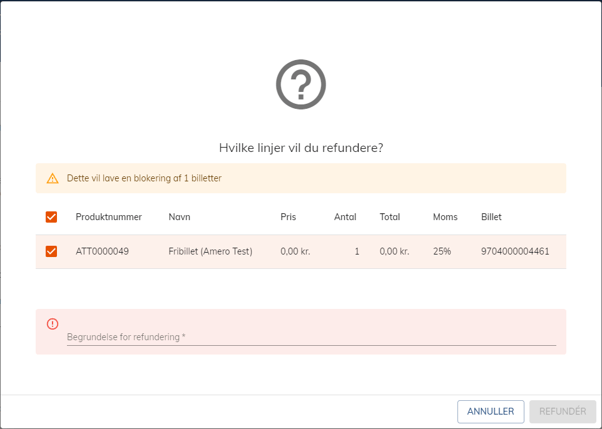
- Vælg hvilke linjer, der skal refunderes.
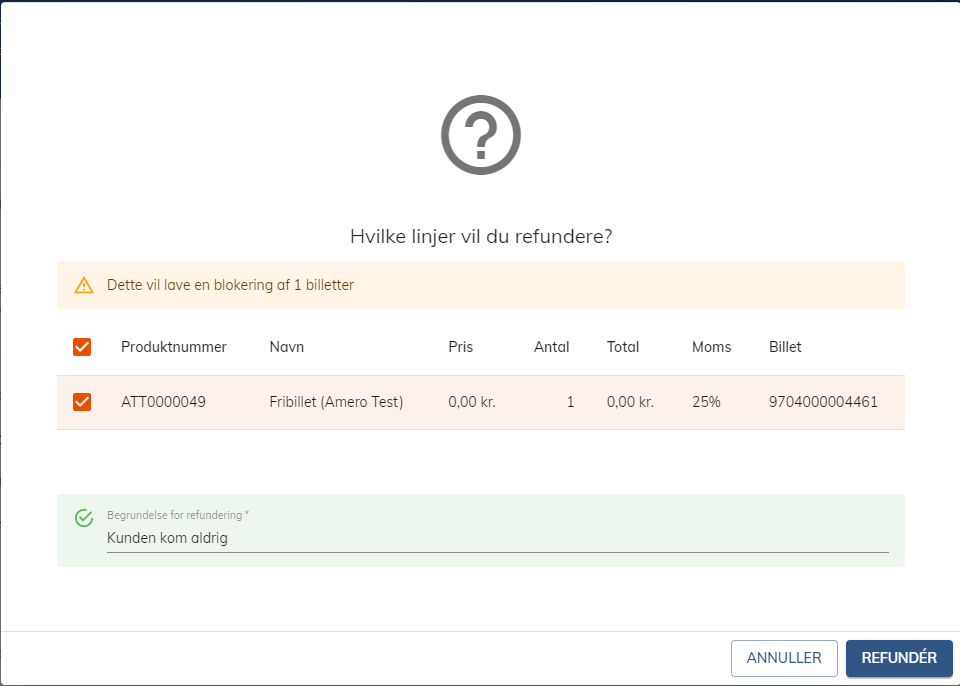
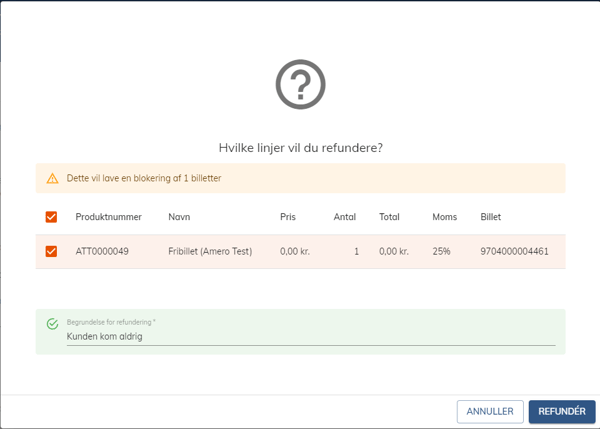
- Indtast en begrundelse for refunderingen, og tryk på Refundér.
Billet købt via FlexPOS (kassesystemet)
Hvis billetten er købt igennem FlexPOS, skal billetten refunderes både igennem FlexPOS og eventuelt også i backend.
Bemærk venligst at produkter med produktnumre, der slutter med "-FP", "-FP1", "-FP2" eller "-Online" - også kaldt valideringsprodukter - aldrig må tages retur!
Herunder kan du se, hvordan du refunderer en billet, der er købt via FlexPOS:
- Refundér produktet igennem kassesystemet, ligesom ethvert andet produkt.
- 2. Hvis organisation har aktiveret ordresynkronisering gå til Ordresynkronisering aktiveret
- Hvis organisation har deaktiveret ordresynkronisering gå til Ordresynkronisering deaktiveret
Ordresynkronisering aktiveret
For at billetten bliver registeret korrekt i systemet, skal den også refunderes igennem backenden. Dette gøres på samme måde, som var billetten købt online.
- Find ordren, som skal refunderes, under Ordrer i menuen.
- Gå til Handlinger-fanen på ordren, og tryk på Refundér.
- Vælg hvilke linjer, der skal refunderes.
- Indtast en begrundelse for refunderingen, og tryk på Refundér.
Ordresynkronisering deaktiveret
Hvis billetten er købt til en begivenhed, kan den blokere for, at andre kan købe billetter til samme begivenhed, såfremt der kun er et begrænset antal billetter til rådighed på den pågældende begivenhed. Her kan man blokere billetten for at gøre pladsen tilgængelig for andre.
- Find den konkrete billet under Billetter.
- Gå til fanen Handlinger.