Når man opretter en begivenhed, skal man først tage stilling til, hvorvidt begivenheden skal afholdes gentagne gange, eller om der er tale om en enkeltstående begivenhed. -
- Et eksempel på en begivenhed, der gentager sig, kunne være en rundvisning, som foregår hver eftermiddag. Her benyttes Automatisk begivenhed.
- Et eksempel på en begivenhed, *der ikke gentager sig, kunne være en koncert med en specifik kunstner. Her benyttes Manuel begivenhed.
Sådan opretter du en begivenhed:
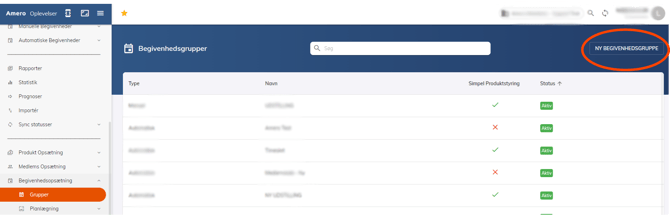
- Find Grupper under begivenhedsopsætning i menuen, og tryk på Ny begivenhedsgruppe.
- Ønsker du en begivenhed, der skal gentage sig, vælger du Automatisk, mens Manuel bruges hvis begivenheden ikke skal gentage sig.
Under gruppenavnet skriver du eksempelvis “Rundvisning” eller “Koncert med en specifik kunstner”.
Simpel produkstyring efterlades slået til.
Når en begivenhedsgruppe oprettes med simpel produktstyring, vil der automatisk blive oprettet en produktgruppe, hvor der er mulighed for at tilknytte produkter direkte. Dette gør, at man undgår manuelt at skulle oprette en produktgruppe til de begivenhedsgrupper, man har oprettet, hvilket letter oprettelsesprocessen betydeligt. Når en begivenhedsgruppe oprettes med simpel produktstyring, vil der automatisk blevet tilføjet ”begivenhedsgruppe” på navnet af den automatisk oprettede produktgruppe.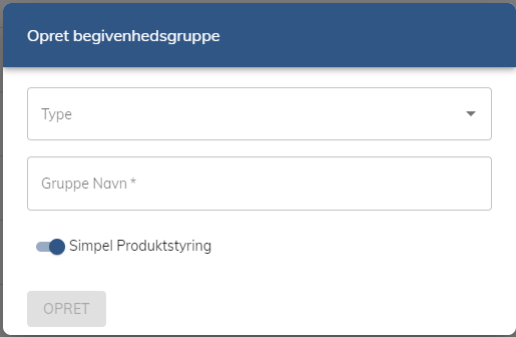
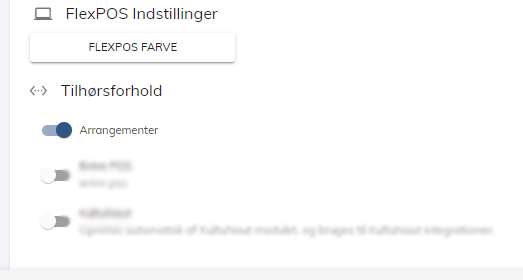
- Scroller du ned på siden til Tilhørsforhold, har du nu mulighed for at tilknytte den begivenhedsgruppe, du har oprettet på din liste over arrangementer. Denne liste er på forhånd oprettet af en Amero-medarbejder, og vil typisk hedde “Arrangementer”, “Begivenheder” eller lignende. Slå denne knap til.
- Trykker du på Produkter i topmenuen, har du nu mulighed for at oprette produkter, der svarer til de forskellige billetter, kunder kan se. Eksempler på produkttitler kan være: “Entré”, “Voksen billet”, “Entré barn".
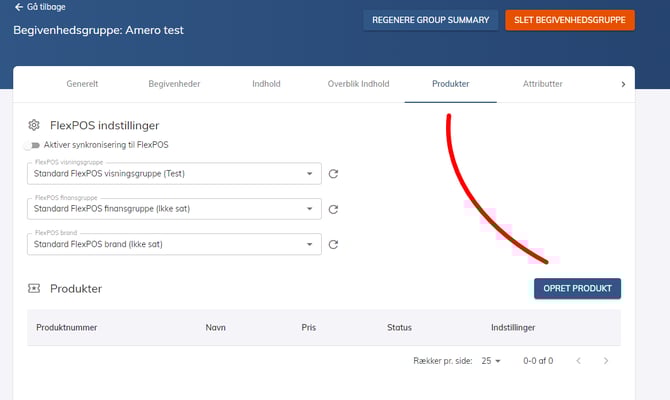
- Udfyld nu dine ønskede informationer.
Produkttype vil typisk være “Billet”.
Status skal sættes til “Aktiv”.
Kostpris vil i de fleste tilfælde være 0, medmindre attraktionen har en udgift per billet - eksempelvis hvis en foredragsholder skal have 10 kr. per solgt billet.
Momskode sættes til momsfri, såfremt billetter er momsfrie.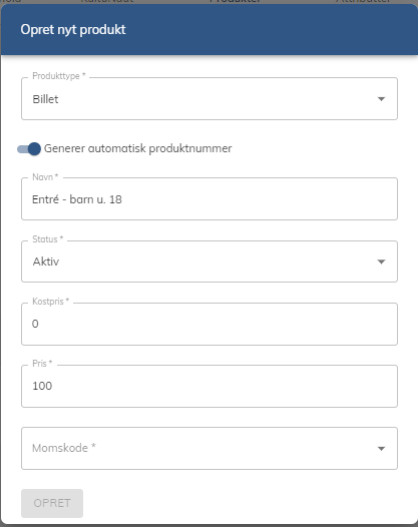
- Tryk på Indhold i top menuen, og vælg Rediger side indhold.
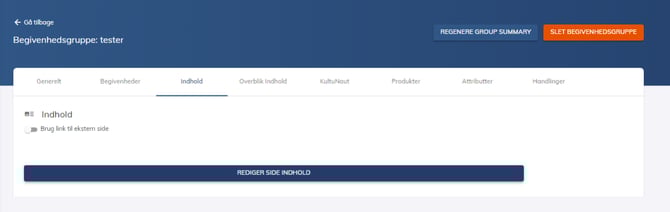
Du lander nu på følgende side, hvor du har mulighed for at indsætte diverse oplysninger om din begivenhed. Tekster kan erstattes ved at skrive direkte i tekstfelterne eller kopiere og indsætte din ønskede tekst.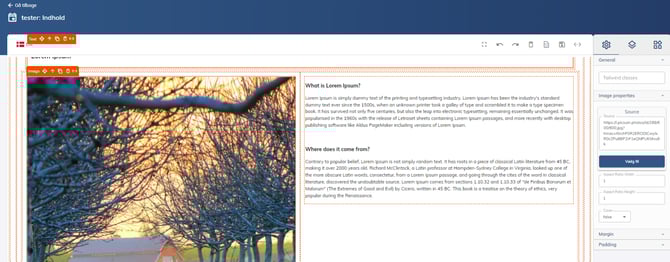
For at indsætte et billede, klikker du på billedet og derefter Vælg fil i højre side, hvor du har mulighed for at uploade et billede.
Dit billede kan fremstå strukket, hvilket kan rettes ved at ændre i Aspect ratio til højre, hvor man kan styre højden og bredden af billedet.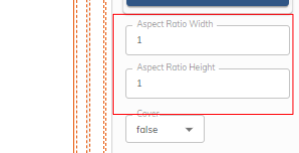
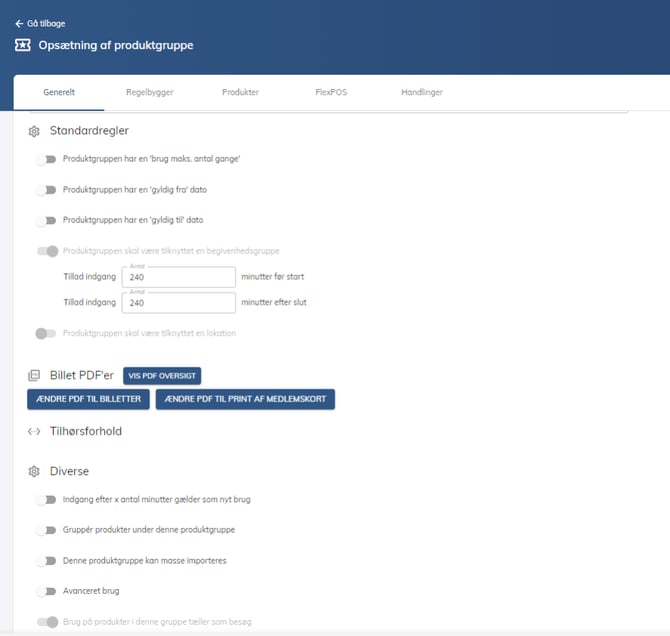
- Ønsker du at redigere diverse regler for billetternes brug, kan dette gøres ved at trykke på produktgrupper i menuen, og finde din oprettede produktgruppe. I bunden af denne side kan du blandt andet styre, hvor lang tid før en begivenheds starttidspunkt, dine kunder må ankomme.
Begivenhedsplanlægning
Nu mangler vi blot at oprette tidspunkter for begivenheden. Gå til overskriften "Automatisk", hvis du har valgt en automatisk begivenhed (begivenhed, der skal gentage sig). Gå til overskriften "Manuel", hvis du har valgt en manuel begivenhed (begivenhed, der ikke skal gentage sig).
Automatisk begivenhed
Vælg Begivenhedsopsætning i menuen, derefter Planlægning og vælg til sidst den begivenhedsgruppe, som du ønsker at oprette. Klik på Ny begivenhedsplanlægning i højre hjørne, og vælg et navn til din planlægger. Eksempelvis “Rundvisninger i sommerperiode 2023”. Trykker du nu på Automatisk oprettelse, har du mulighed for at udfylde forskellige informationer om, hvornår dine events skal afholdes.
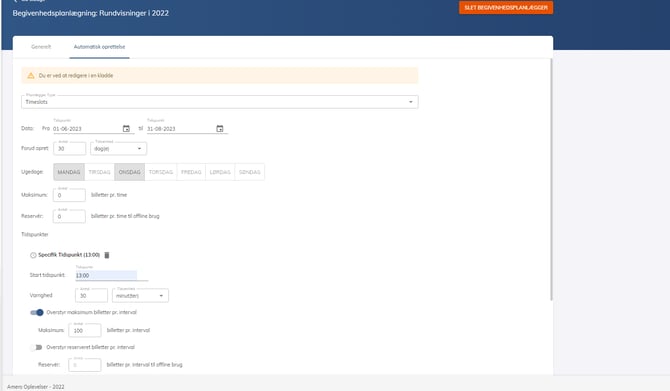
I det ovenstående eksempel er følgende gældende:
- Begivenheden løber fra den 01-06-2023 til 31-08-2023.
- Billetter kan købes 45 dage før begivenheden.
- Begivenheden foregår hver mandag og onsdag.
- Der kan maks bestilles 100 billetter per time = 100 per begivenhed, da begivenheden varer 60 minutter.
- Der er reserveret 10 billetter til offline brug (billetter, der kun kan sælges fysisk på kassen).
- Starttidspunktet er kl. 13, og begivenheden varer 60 minutter.
Manuel begivenhed
- Vælg Manuelle begivenheder i menuen, og find den begivenhedsgruppe, du skal oprette en begivenhed for.
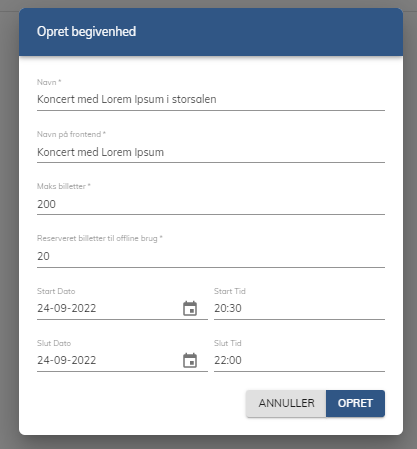
- Tryk Ny begivenhed i højre hjørne, og indtast dine ønskede informationer.